
Organizationの管理者権限を持つ管理者は、Organizationにメンバーを招待できます。招待には以下の2つの方法があります。
- ユーザー名を指定して招待: 招待したいユーザーを個別に指定し、招待メールと通知を送ります
- 招待リンクで招待: 発行したURLをSlackやメールなどで共有して招待します。複数のユーザーを招待する場合などに便利です
招待リンクを受け取った方・Organizationに参加したい方は、Organizationの参加・脱退方法 をご参照ください。
ユーザー名を指定して招待
- Organization管理者のアカウントでQiitaにログインし、Organizationページの左サイドバー下部にある「Organization管理者設定」をクリックし、設定ページへアクセスします
- 左メニューの「メンバー」をクリックし、「招待」タブをクリックします
- 招待したいメンバーのユーザー名(
@は不要)を入力し、「招待する」ボタンをクリックします
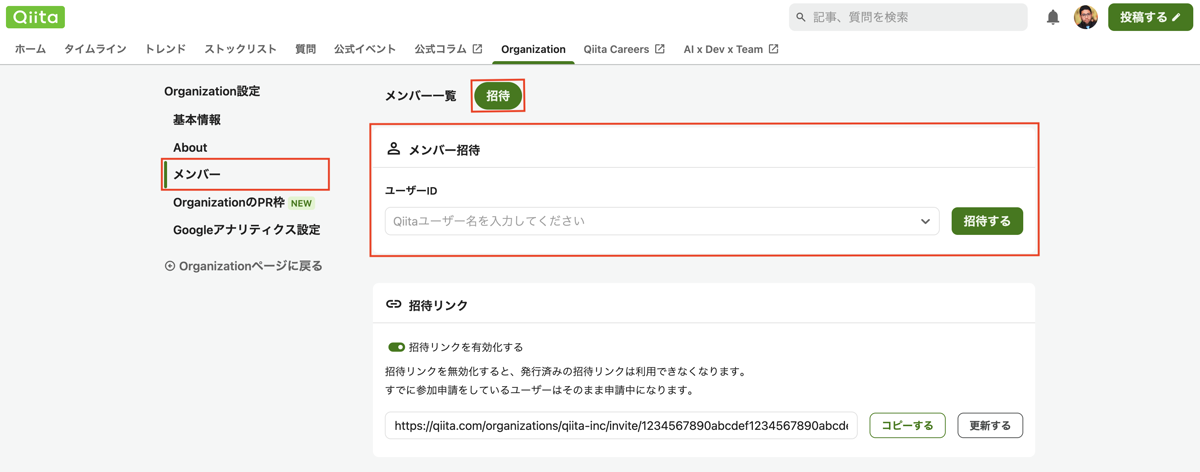
招待したユーザーは、「メンバー一覧」タブにある「招待したメンバー」欄で確認できます。ユーザーが招待を承認すると、メンバー一覧に追加されます。
招待が承認される前であれば、送信した招待を取り消すこともできます。
招待リンクで招待
- Organization管理者のアカウントでQiitaにログインし、Organizationページの左サイドバー下部にある「Organization管理者設定」をクリックし、設定ページへアクセスします
- 左メニューの「メンバー」をクリックし、「招待」タブをクリックします
- 「招待リンク」の「招待リンクを有効化する」をオンにすると、招待リンクが発行されます
- 「コピーする」ボタンをクリックしてリンクをコピーし、Slackやメールなどで共有してください
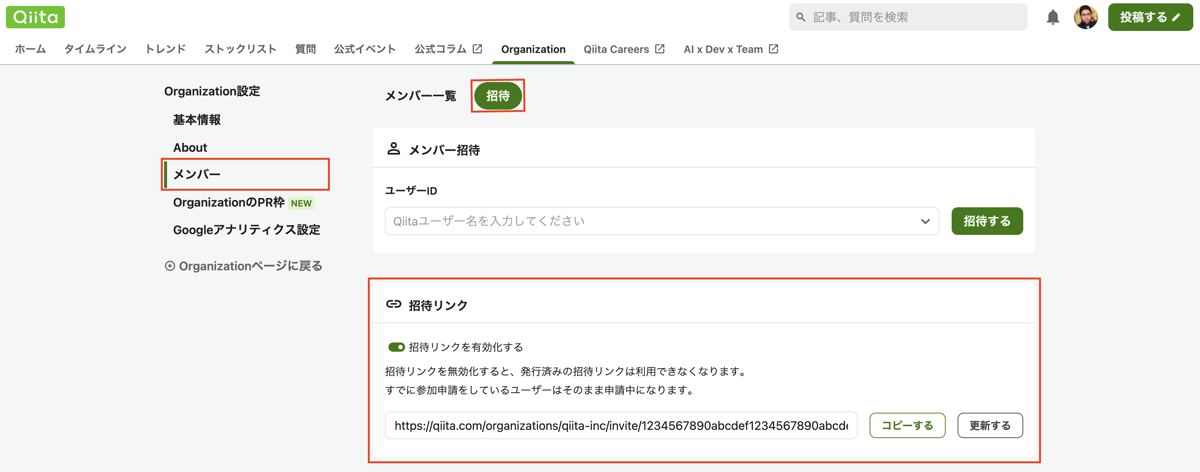
招待リンクを受け取ったユーザーは、参加申請を送ることができます。参加申請が送られると、「メンバー一覧」タブの「承認待ちのメンバー」欄に表示されます。
招待リンクの無効化・更新
招待リンクの無効化
「招待リンクを有効化する」をオフにすると、発行済みの招待リンクは利用できなくなります。無効化された招待リンクを開いても、参加申請はできません。
再度オンにすると、同じ招待リンクを再び利用できるようになります。
※招待リンクを無効化しても、無効化前の参加申請は取り消されません。
招待リンクの更新
「更新する」ボタンをクリックすると、新しい招待リンクが発行されます。意図しない相手に招待リンクが共有されてしまった場合などにご利用ください。
※招待リンクを更新すると、以前の招待リンクは利用できなくなります。
参加申請の確認・招待の取り消し
届いた参加申請への対応や、送信した招待の取り消しは、「メンバー一覧」ページで行えます。
- Organization管理者のアカウントでQiitaにログインし、Organizationページの左サイドバー下部にある「Organization管理者設定」をクリックし、設定ページへアクセスします
- 左メニューの「メンバー」をクリックし、「メンバー一覧」タブをクリックします
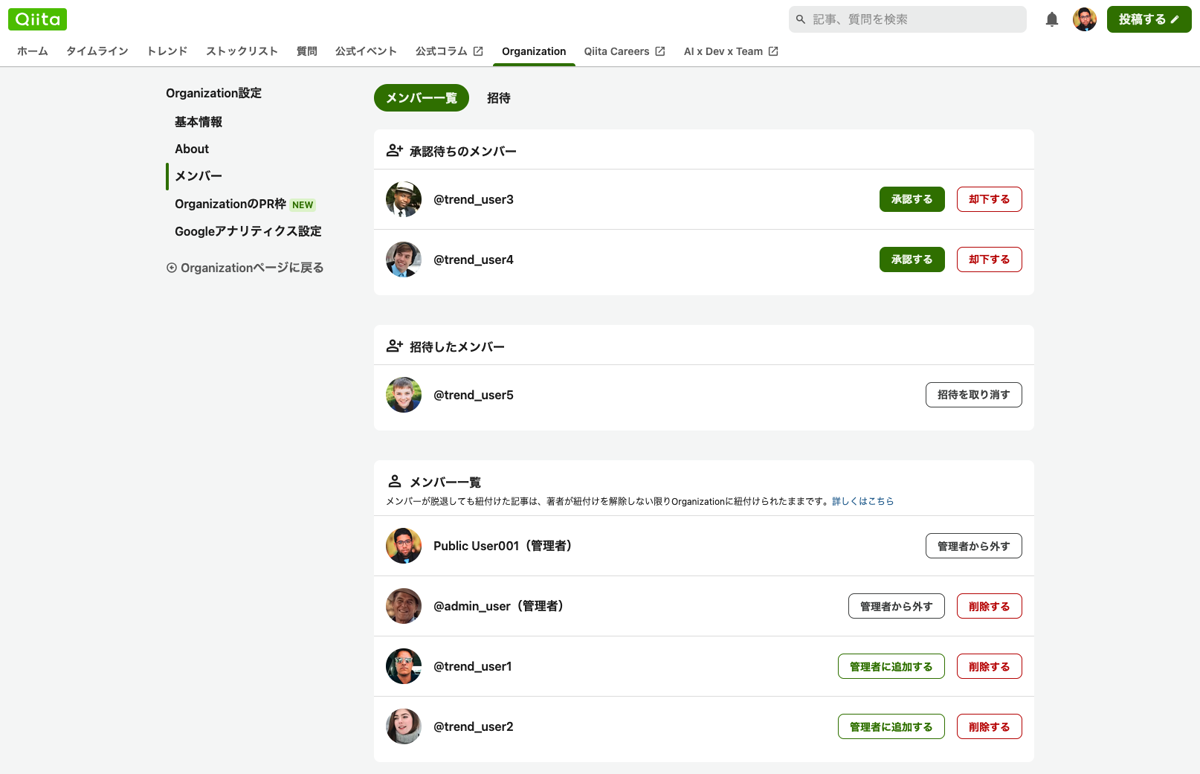
参加申請の承認・却下
招待リンクから参加申請が送られると、Organizationの管理者に通知とメールが届きます。
「承認待ちのメンバー」欄に参加申請したユーザーが表示されるので、「承認する」または「却下する」ボタンをクリックしてください。承認するとメンバー一覧に追加されます。
※承認・却下の結果は、申請したユーザーに通知とメールで送信されます。
招待の取り消し
ユーザー名を指定して招待したユーザーは、「招待したメンバー」欄に表示されます。招待が承認される前であれば、「招待を取り消す」ボタンから取り消せます。
※招待を取り消した場合、招待したユーザーにメールが送信されます。