
公開されているスライドは、フルスクリーンで表示できます。
また、スライドの投稿者は、発表に便利な「スライドショー機能(プレゼンター画面対応)」を使用できます。
フルスクリーンで表示する(すべてのユーザー)
- スライドページにアクセスします
- スライド右下のフルスクリーンアイコンをクリックします
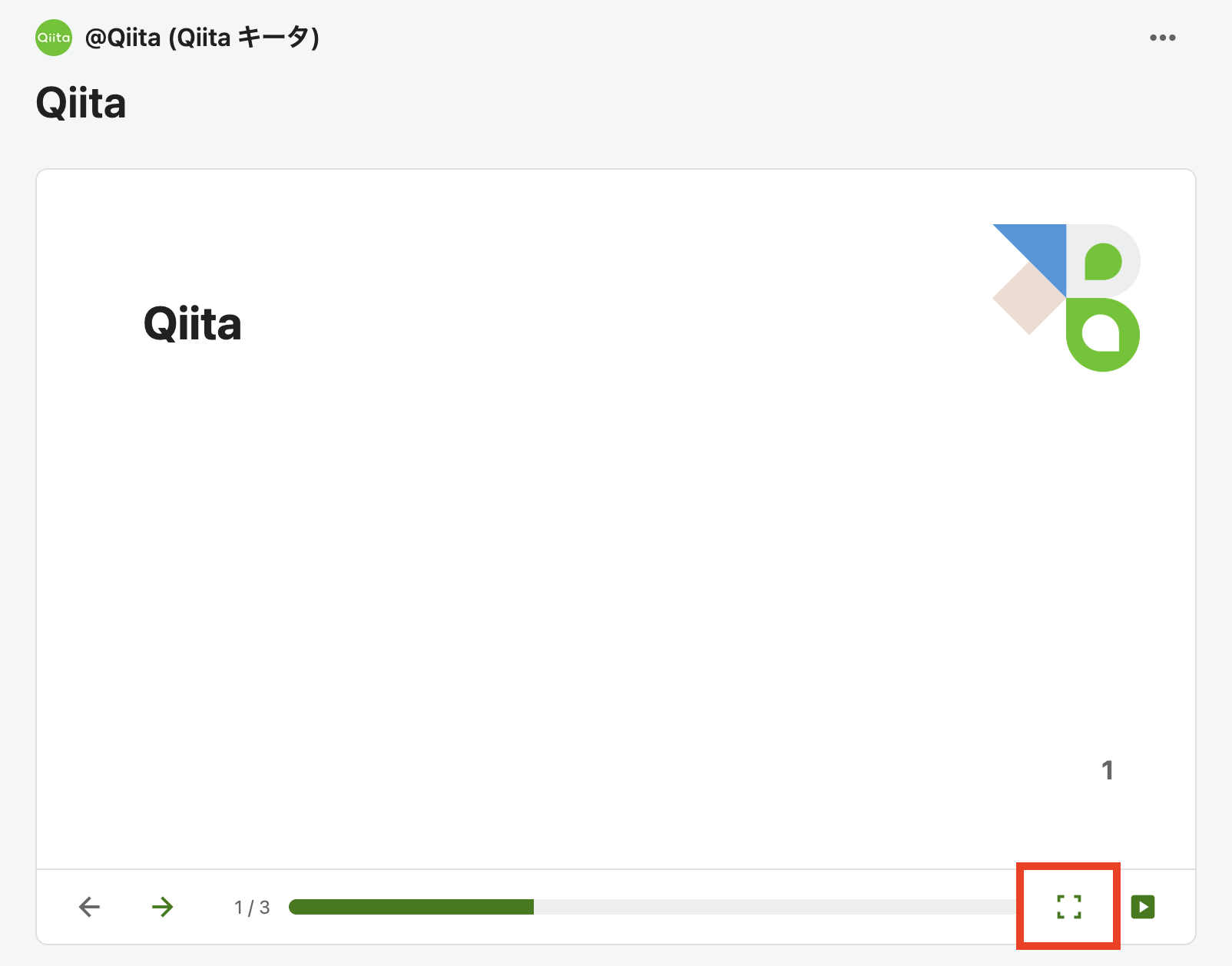
- スライドが全画面で表示されます。元の表示に戻るには、
Escキーを押すか、縮小アイコンをクリックします
スライドショーを開始する(投稿者のみ)
スライドの投稿者のみ、スライドショーボタンを使用できます。
- 自分が投稿したスライドページにアクセスします
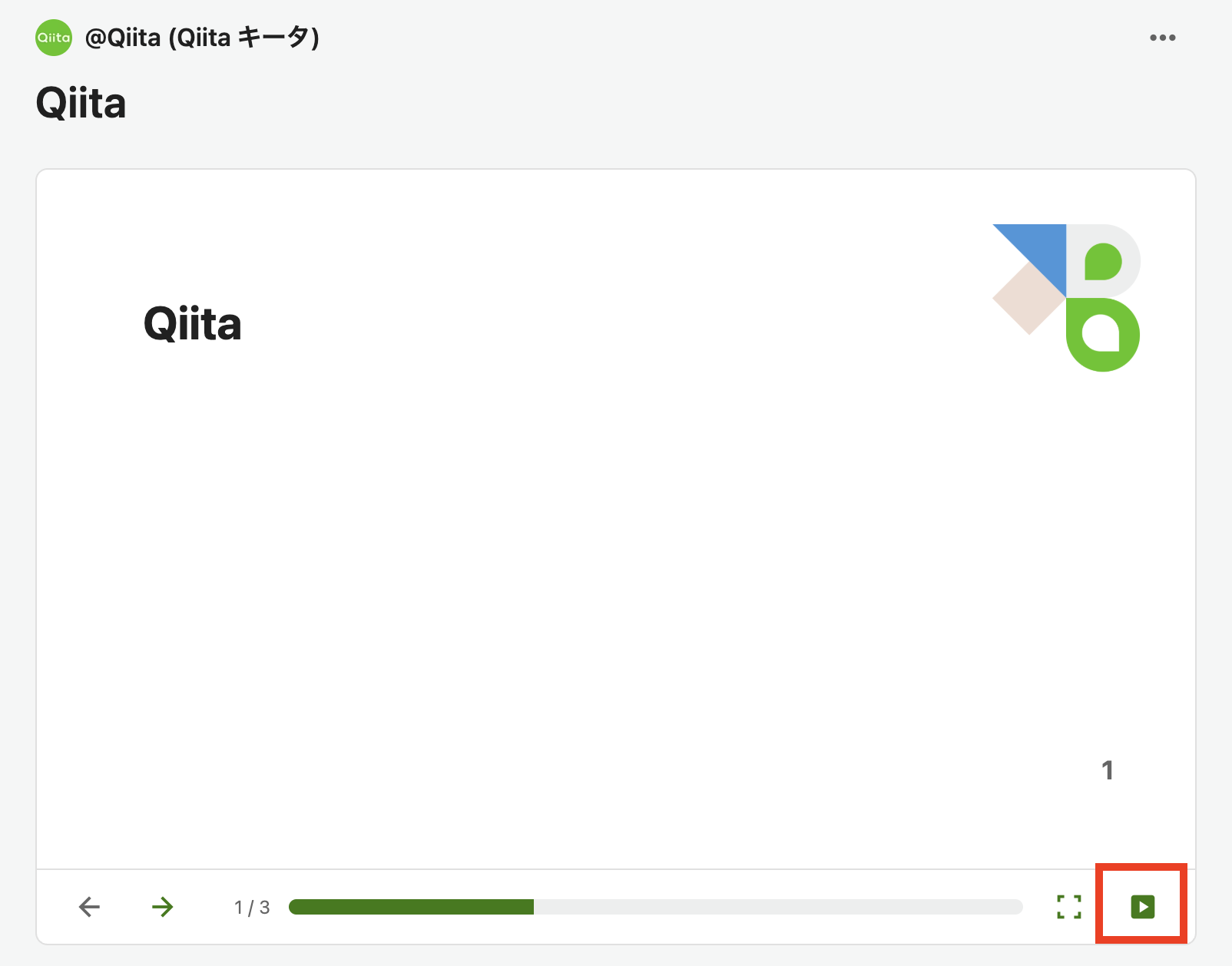
- スライド右下のスライドショーアイコンをクリックします
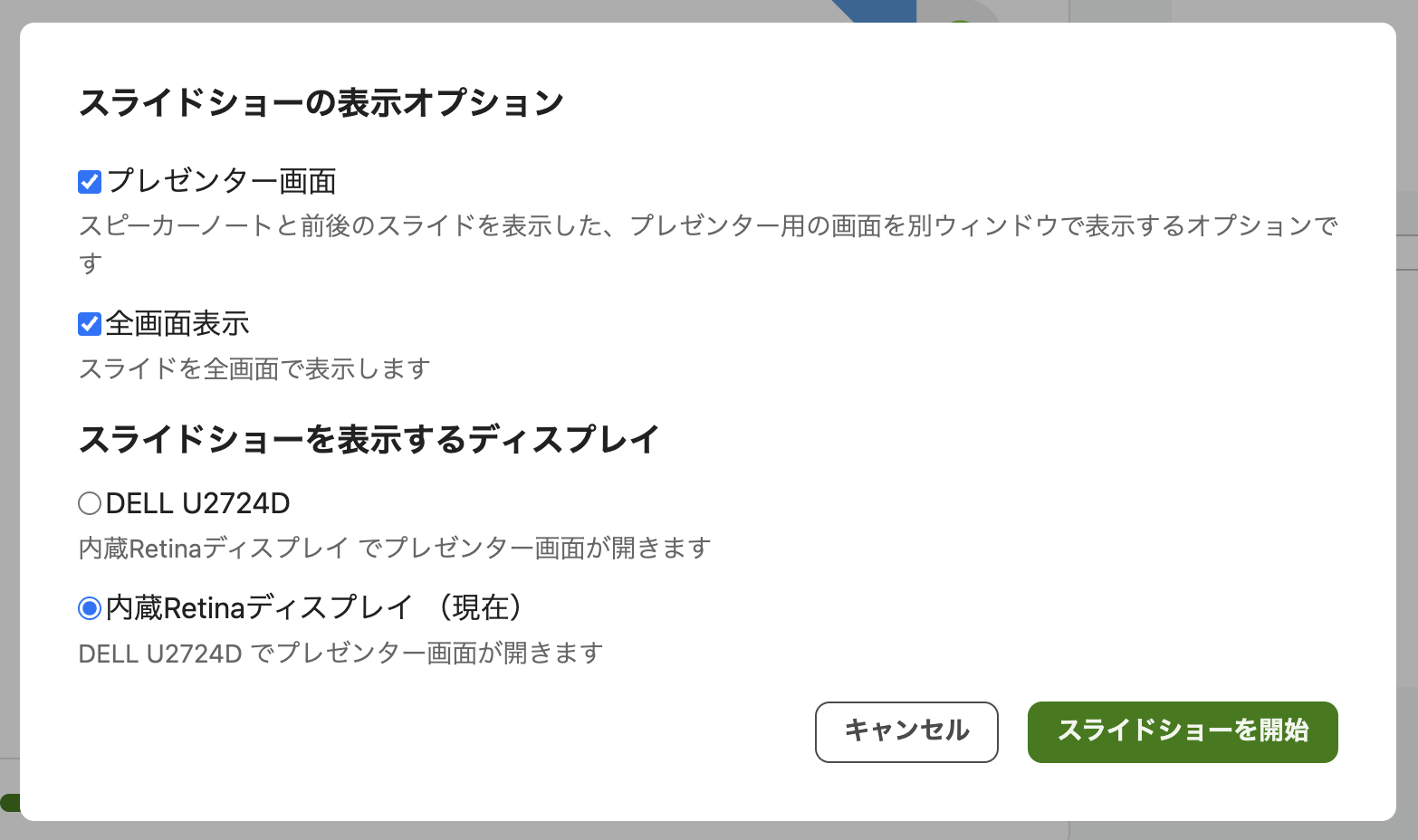
- オプション設定モーダルが表示されます。必要に応じて以下を設定してください
- スライドショーの表示オプション
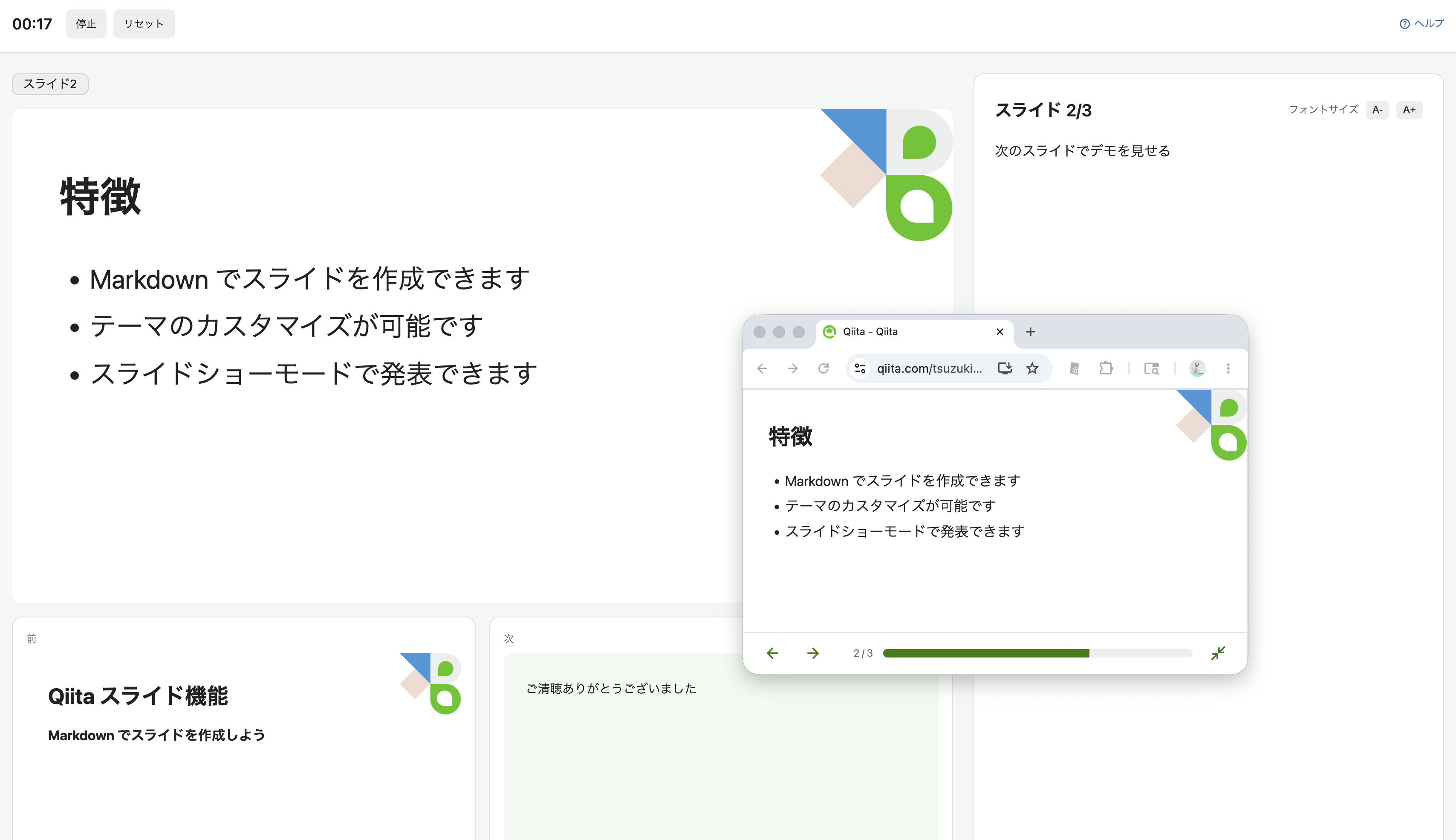
- プレゼンター画面:スピーカーノートや前後のスライド、タイマーを確認できる発表者用画面を別ウィンドウで開きます(※外部モニターなど、複数画面での利用を推奨)
- 全画面表示:スライドを全画面で表示します
- プレゼンター画面:スピーカーノートや前後のスライド、タイマーを確認できる発表者用画面を別ウィンドウで開きます(※外部モニターなど、複数画面での利用を推奨)
- スライドショーを表示するディスプレイ:複数モニター使用時に、スライドを表示するモニターを選択できます
- スライドショーの表示オプション
- 「スライドショーを開始」ボタンをクリックするとスライドショーが始まります
スライドの操作方法
| 操作 | キー操作 | クリック操作 |
|---|---|---|
| 次のスライドへ進む | →、Enter |
スライドの右側、または「→」アイコン |
| 前のスライドへ戻る | ← |
スライドの左側、または「←」アイコン |
| スライドショーを終了する | Esc |
縮小アイコン |
※プレゼンター画面を利用している場合、「次のスライド」「前のスライド」をクリックして操作することも可能です。
特定のページへの移動方法
スライド下部のプログレスバーをクリックするか、プレゼンター画面のドロップダウンリストからページを指定して移動できます。