
※本ページは「スライド機能」の下書きに関するヘルプです。記事の下書きについてはこちらをご確認ください。
下書きについて
エディタ右上の「下書き保存」ボタンをクリックすると下書きを保存できます。
「下書き保存」ボタンをクリックしなくても、下書きは自動保存されます。

下書きを確認・編集・削除する方法
確認する
- Qiitaにログインし、トップページへアクセス
- 右上の自分のアイコンをクリックし、ユーザーメニューから「下書き一覧」をクリック
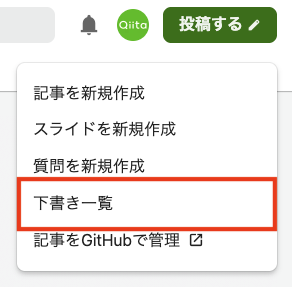
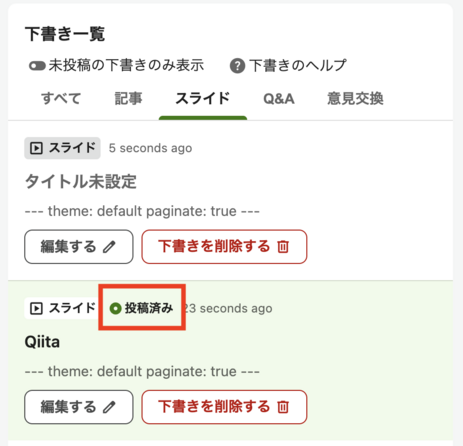
- 「スライド」タブを選択すると、スライドの下書きのみを表示できます
- 「未投稿の下書きのみ表示」をオンにすると、投稿していない内容に絞ることができます
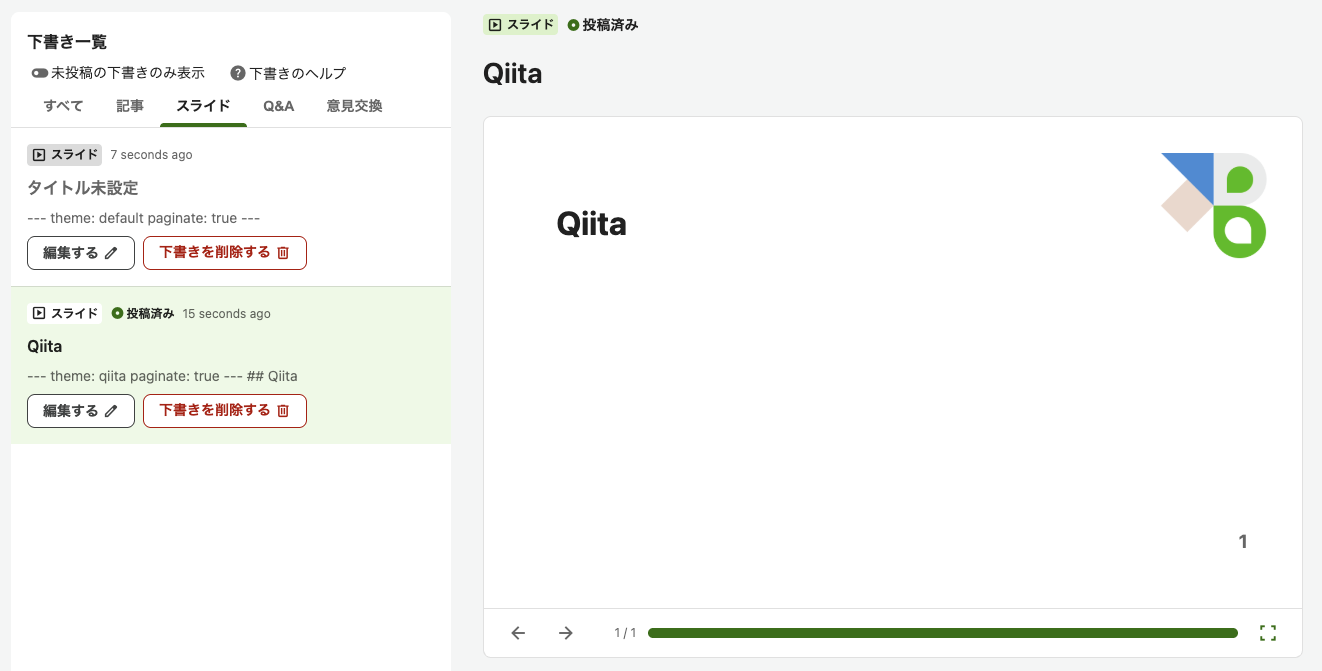
- 「未投稿の下書きのみ表示」をオンにすると、投稿していない内容に絞ることができます
※既に投稿されたスライドには「投稿済み」ラベルが表示されています
編集する
- 下書き一覧で該当のスライドを見つけ、「編集する」ボタンをクリック
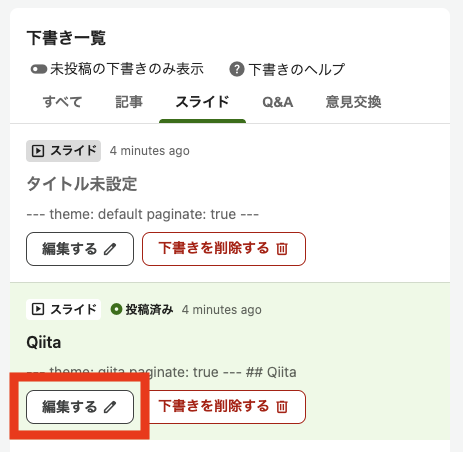
- エディタに遷移し、保存した下書きを編集することが可能です
削除する
- 下書き一覧で該当のスライドを見つけ、「下書きを削除する」ボタンをクリック
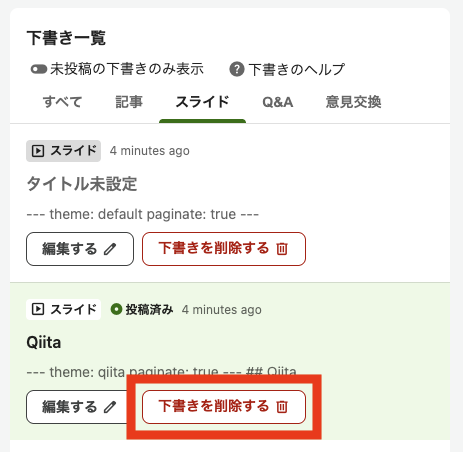
- 削除の確認が表示されるので「OK」を選択すると下書きが削除されます
投稿済みの下書きの削除について
「投稿済み」ラベルがついた下書きの場合、まだ下書きの内容はスライドに反映されていません。削除した場合、投稿済みのスライドは削除されません。
投稿済みのスライドを削除したい場合は、スライドページのメニュー から削除を実行してください。
注意事項
- 一度削除したスライドや下書きを復元することはできません
- 公開中(投稿済み)のスライドを削除すると、紐づいている下書きも同時に削除されます。