
テーマについて
スライドのデザインは、デフォルトテーマとカスタムテーマから選択できます。
カスタムテーマでは CSS を記述してオリジナルのデザインを定義できます。
テーマの選択・作成・編集・削除は、スライドエディタ のツールバーにある「テーマ」から行います。
テーマを選択する
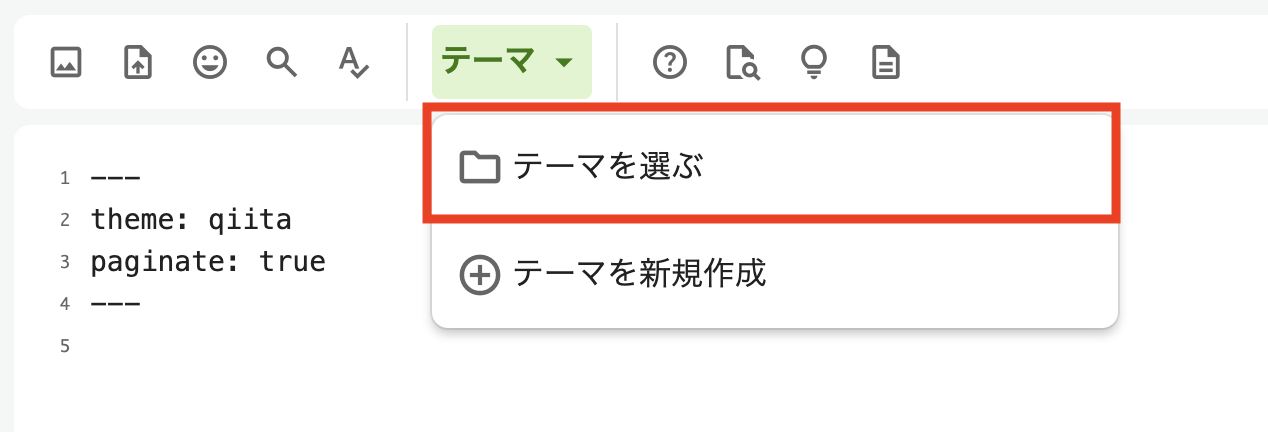
- ツールバーの「テーマ」から、「テーマを選ぶ」をクリックします
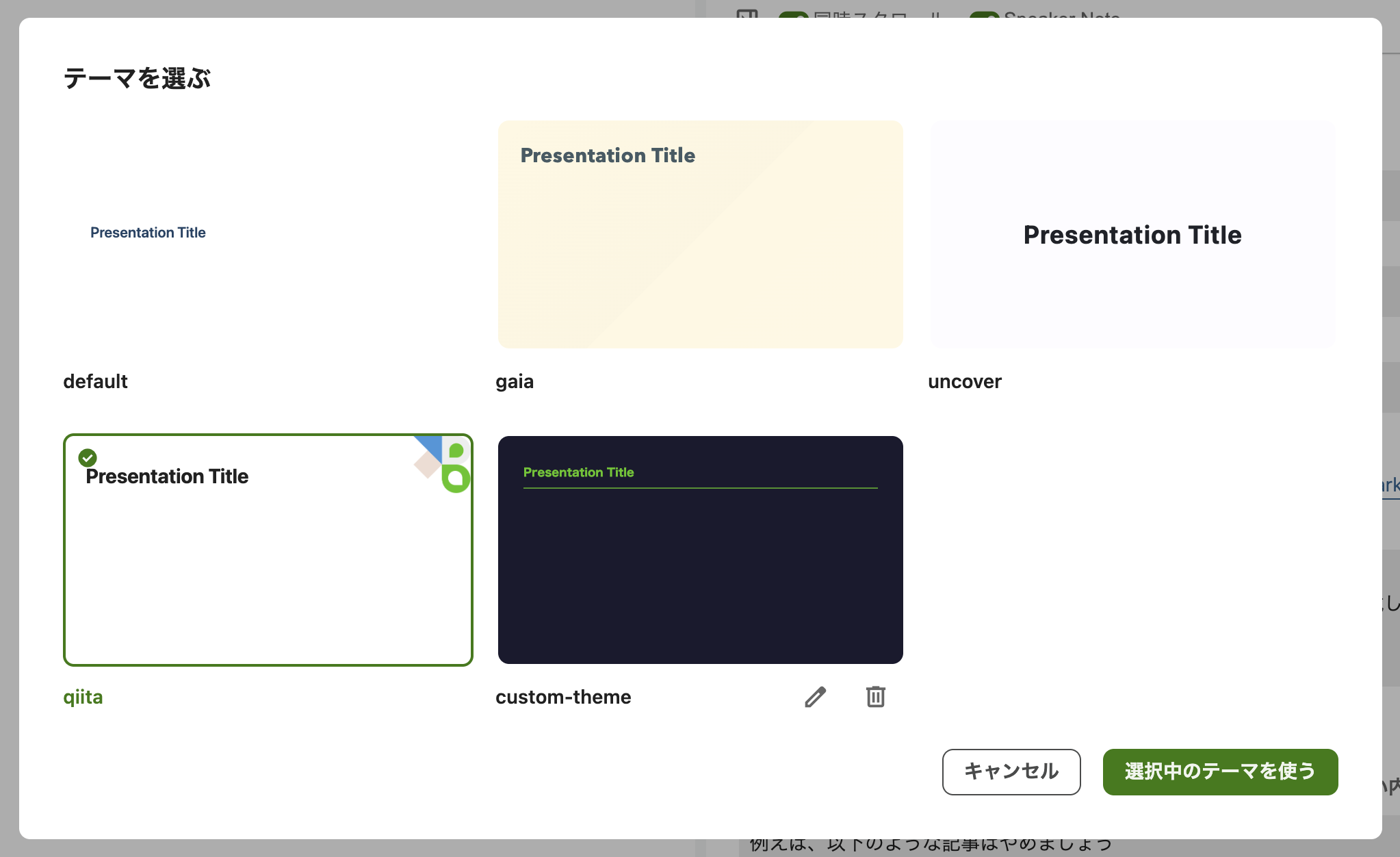
- 使用したいテーマを選択し、「選択中のテーマを使う」をクリックします
カスタムテーマを作成する
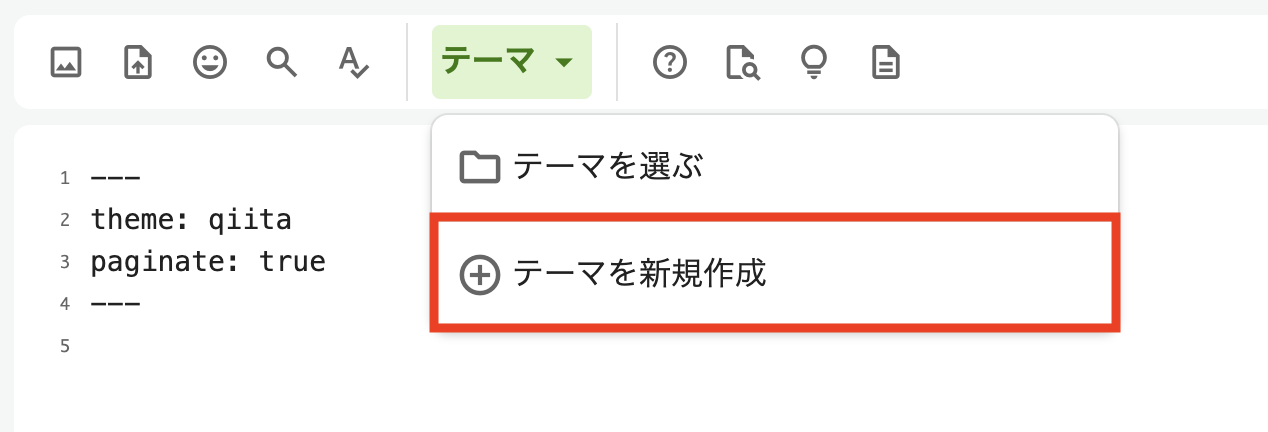
- ツールバーの「テーマ」から、「テーマを新規作成」をクリックするとテーマ作成モーダルが開きます
- テーマの名前と CSS を入力して「保存する」をクリックします
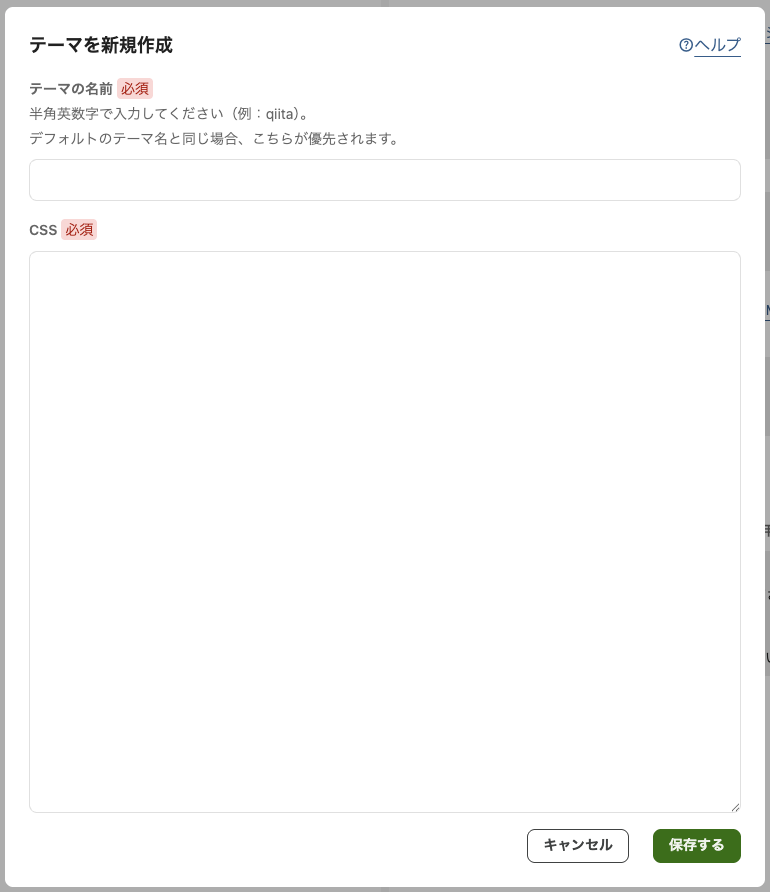
※テーマ名は半角英数字・ハイフン(-)・アンダースコア(_)で入力してください
※作成したカスタムテーマは、「テーマを選ぶ」からスライドに適用できるようになります。
カスタムテーマを編集する
カスタムテーマの編集は、テーマ選択モーダルから行えます。
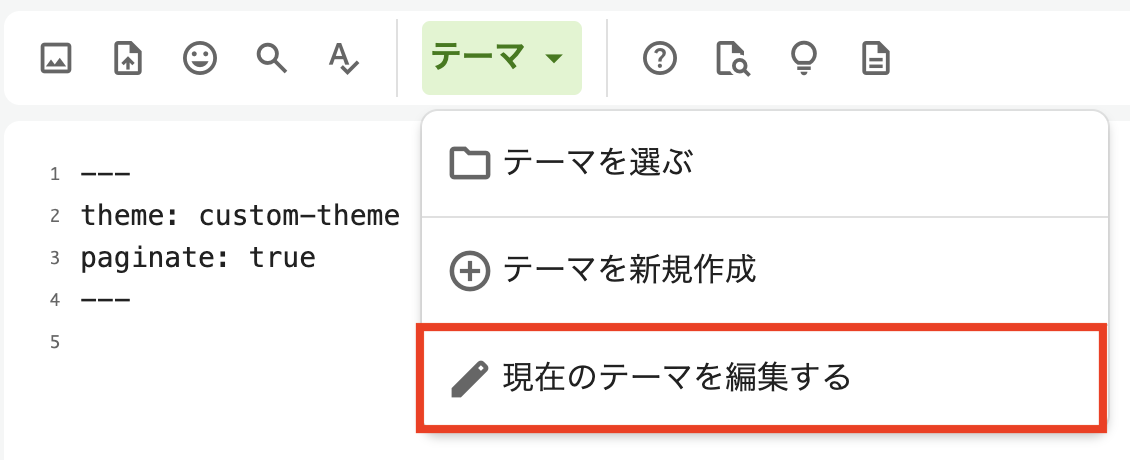
また、スライドに適用中のテーマであれば、「現在のテーマを編集する」から直接編集することもできます。
テーマ選択モーダルから編集する
- ツールバーの「テーマ」から、「テーマを選ぶ」をクリックします
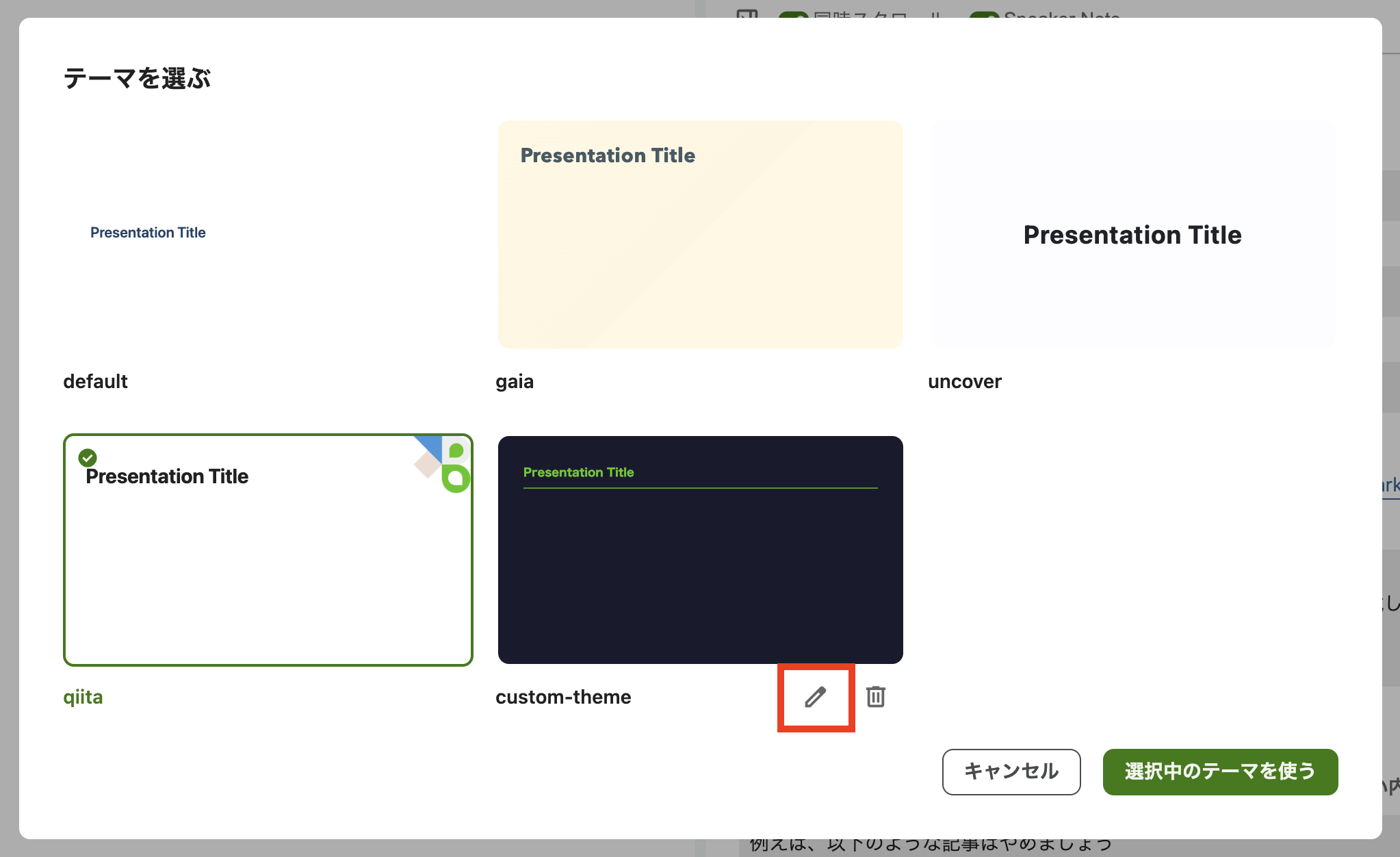
- テーマ選択モーダルで、対象のカスタムテーマの編集アイコン(鉛筆)をクリックします
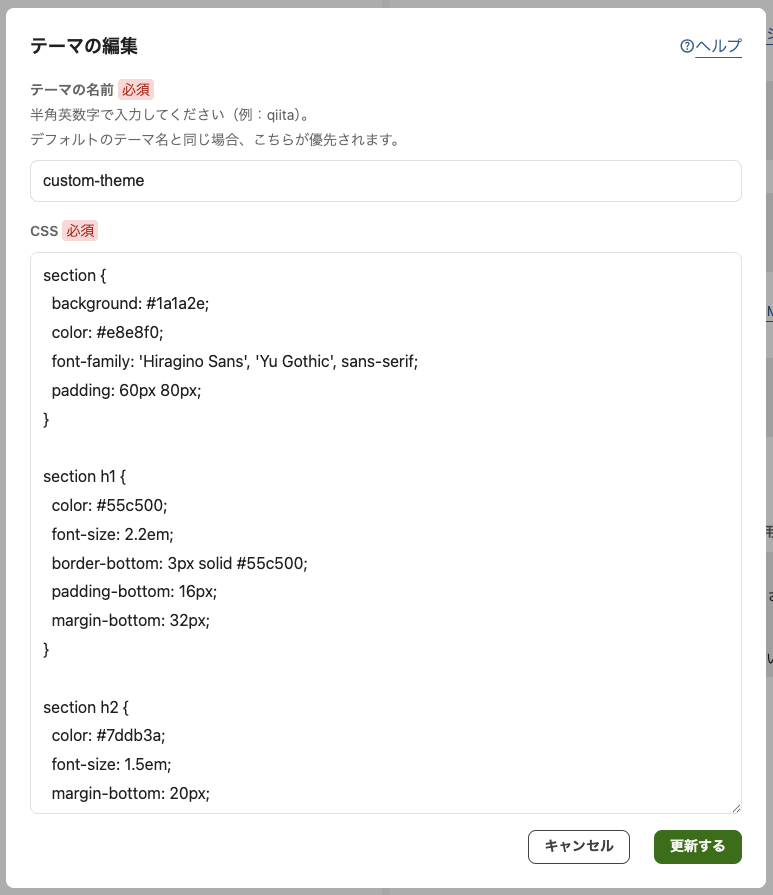
- 内容を編集し、「更新する」をクリックします
適用中のテーマを編集する
スライドに適用中のカスタムテーマを編集するには、ツールバーの「テーマ」から「現在のテーマを編集する」をクリックします。
カスタムテーマを削除する
- ツールバーの「テーマ」から、「テーマを選ぶ」をクリックします
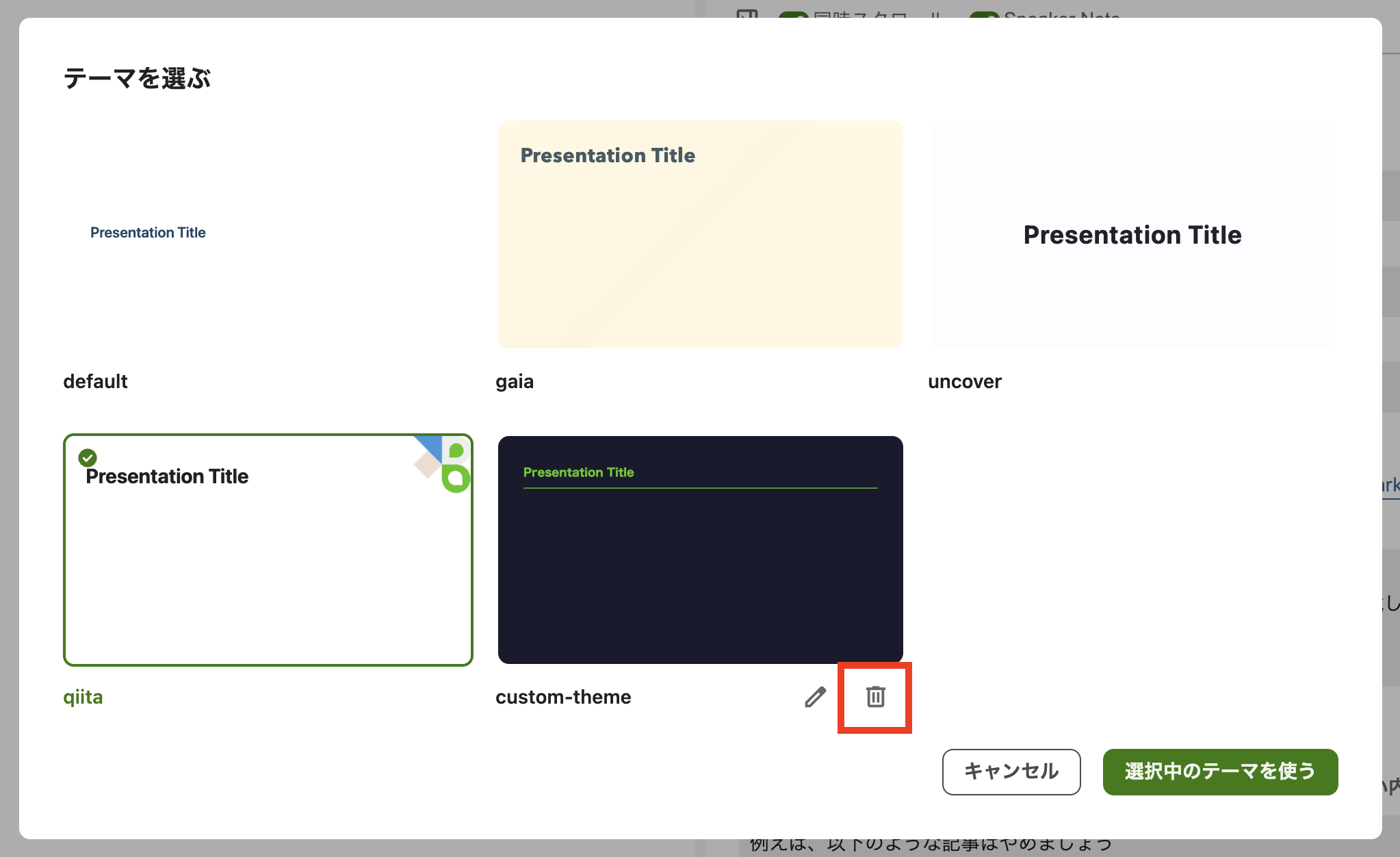
- テーマ選択モーダルで、対象のカスタムテーマの削除アイコン(ゴミ箱)をクリックします
- 削除の確認が表示されるので「削除する」を選択するとテーマが削除されます
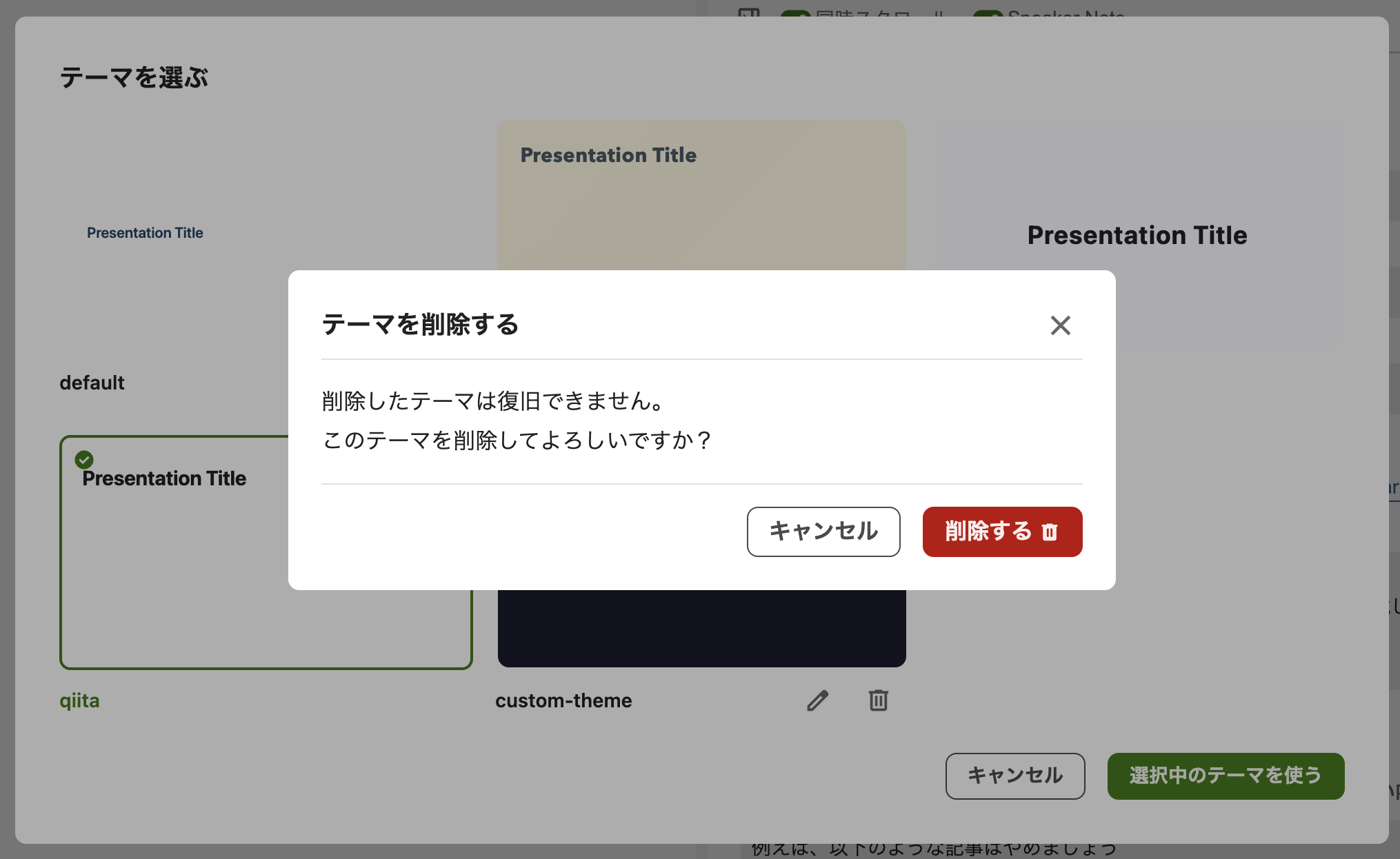
※削除したカスタムテーマを復元することはできません。
※スライドに適用中のカスタムテーマを削除した場合、スライドのテーマはデフォルトのテーマに戻ります。