
※本機能は現在ベータ版として提供しています。ご利用になるには、ベータ版への切り替えが必要です。
スライド機能は、Marp 形式のMarkdownでプレゼンテーション資料を作成し、Qiita上で独立したスライドとして公開できる機能です。
本ページでは、スライドの新規作成方法をご案内します。その他の機能については以下のヘルプをご確認ください。
※記事のスライドモードについては記事のスライドモードをご確認ください。
スライドを新規作成する
- Qiitaにログインし、トップページへアクセス
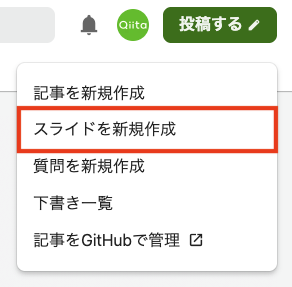
- ヘッダーの「投稿する」ボタンをクリックし、「スライドを新規作成」をクリック
- エディタページが開くので以下を入力してください
- タイトル
- 本文(Marp 形式の Markdown で記述します。スライドの区切りは
---で行います。)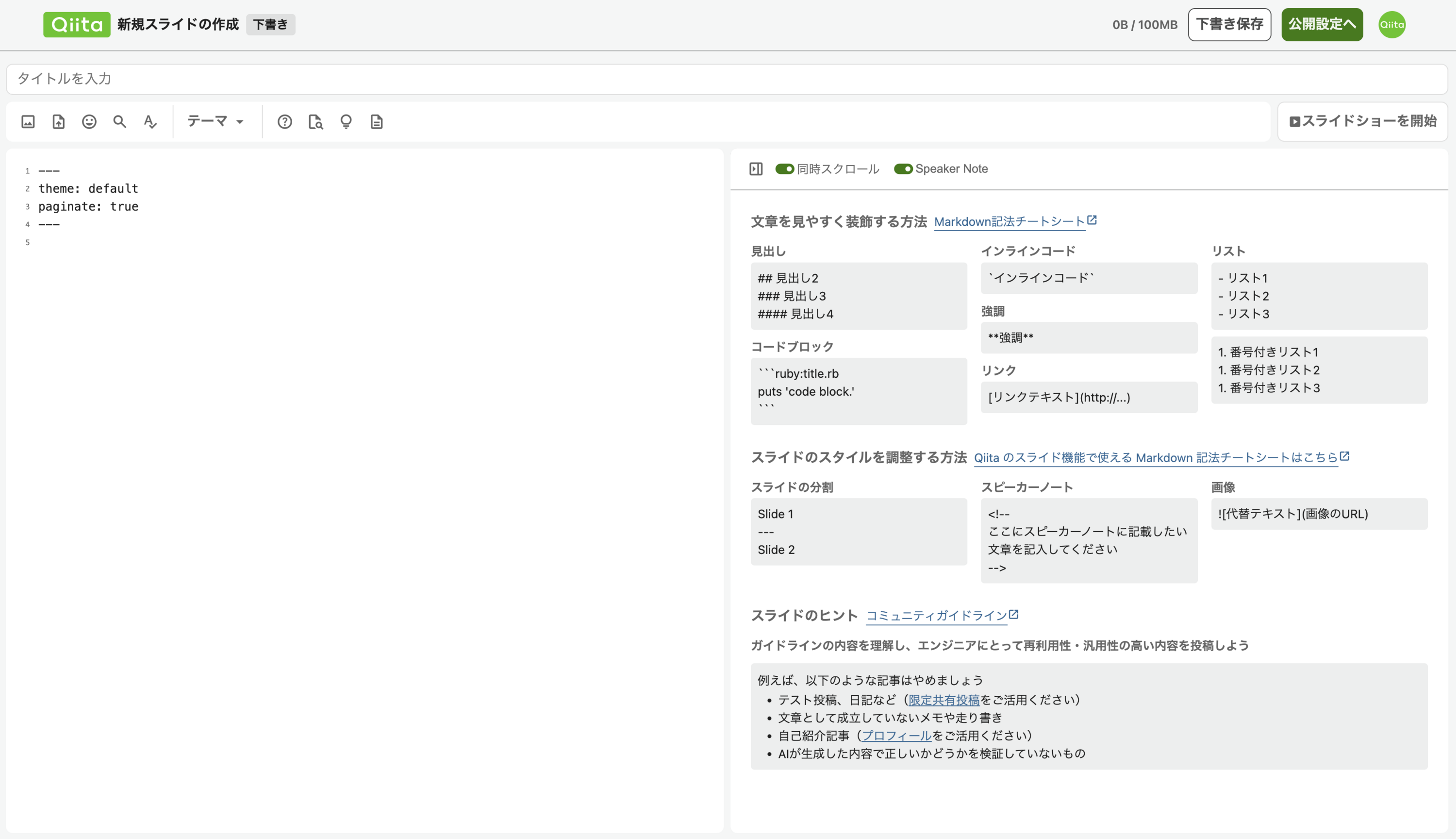
- エディタページ右上の「スライドショーを開始」ボタンをクリックすると、投稿前にスライドショーを確認できます
- スライドが完成したら、ページ右上の「公開設定へ」ボタンをクリック
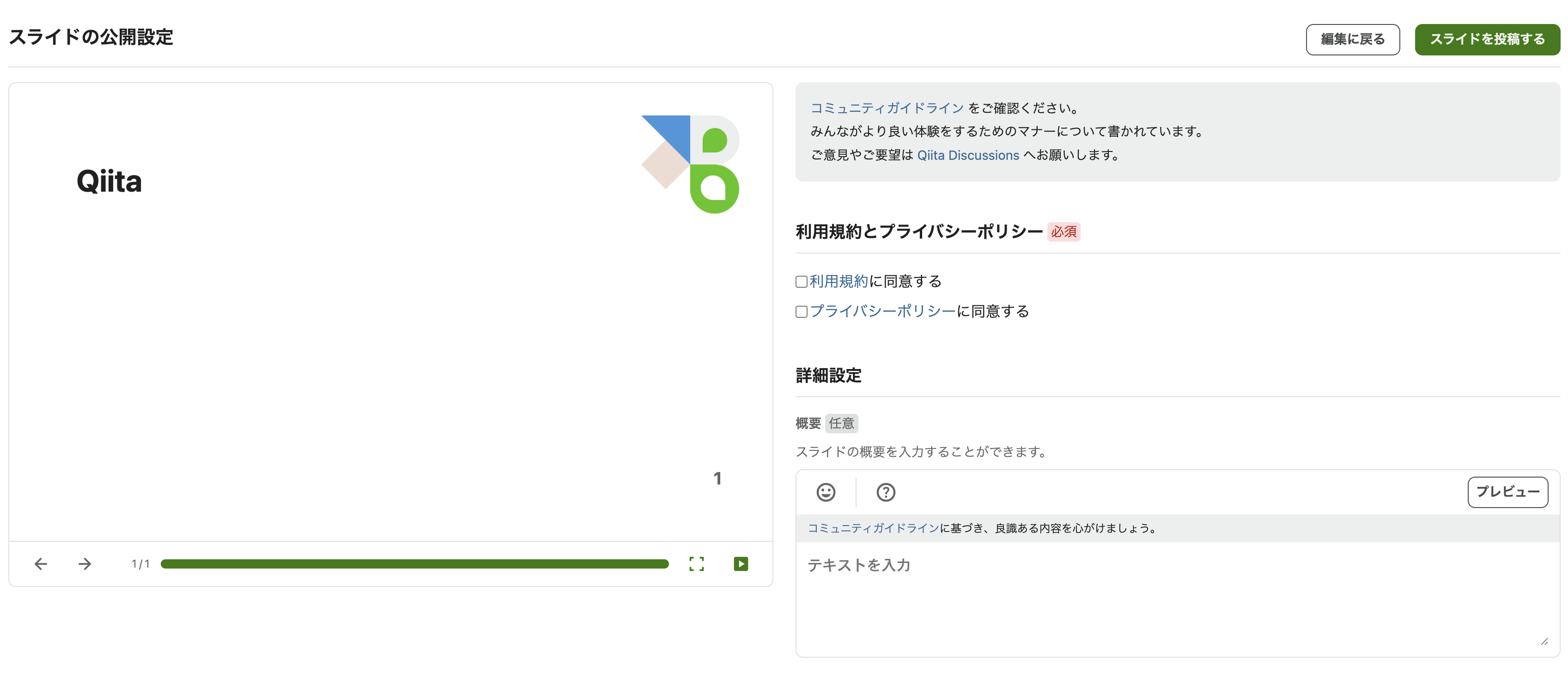
- 「スライドの公開設定」画面が表示されます。内容を確認して「スライドを投稿する」ボタンをクリック
- 概要:スライドの概要を Markdown で記述できます(任意)
- 利用規約・プライバシーポリシー:初めて投稿する場合は同意のチェックが必要です
投稿したスライドを確認する方法
投稿済みのスライドは、「マイページ」のスライドタブから一覧を確認することができます。
既存のMarpスライドをインポートする
手元にある Marp 形式の Markdown ファイルと、スライド内で使用している画像ファイルを一緒に取り込んで、スライドを作成できます。
- スライドを新規作成するでスライドエディタを開く
- エディタツールバーのインポートアイコンをクリック
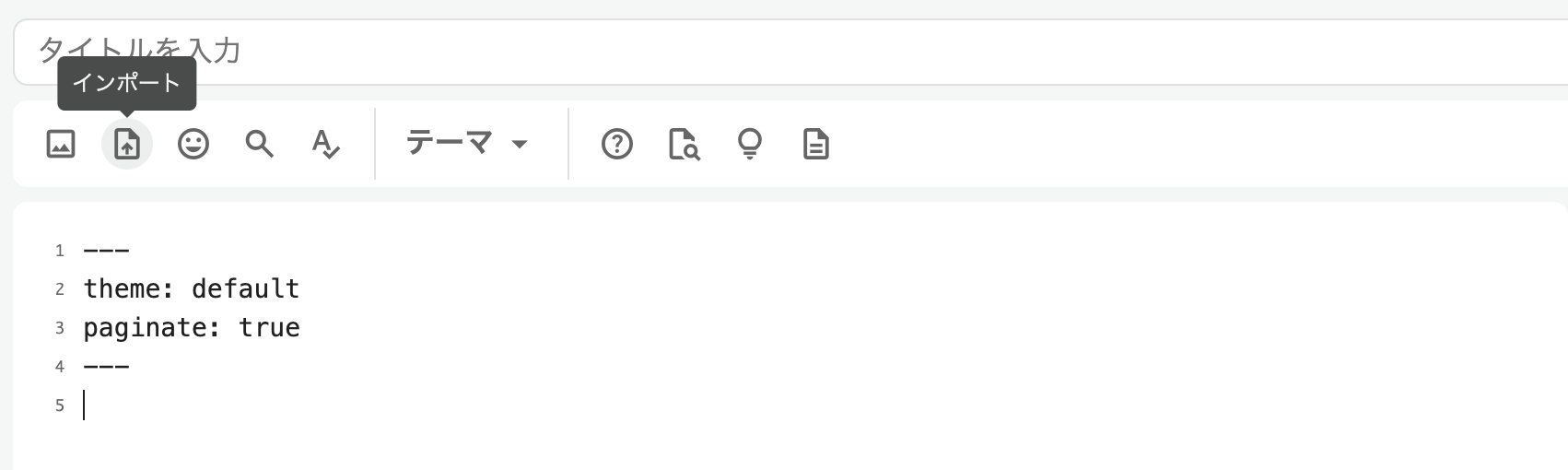
- インポートモーダルが表示されるので、以下いずれかの方法でファイル(またはフォルダ)を追加してください
- 「ファイルを選択」または「フォルダを選択」ボタンから選択
- モーダル内へ直接ドラッグ&ドロップ
- 読み込まれたファイル一覧の中から、スライドとして取り込む Markdown ファイルを選択してください
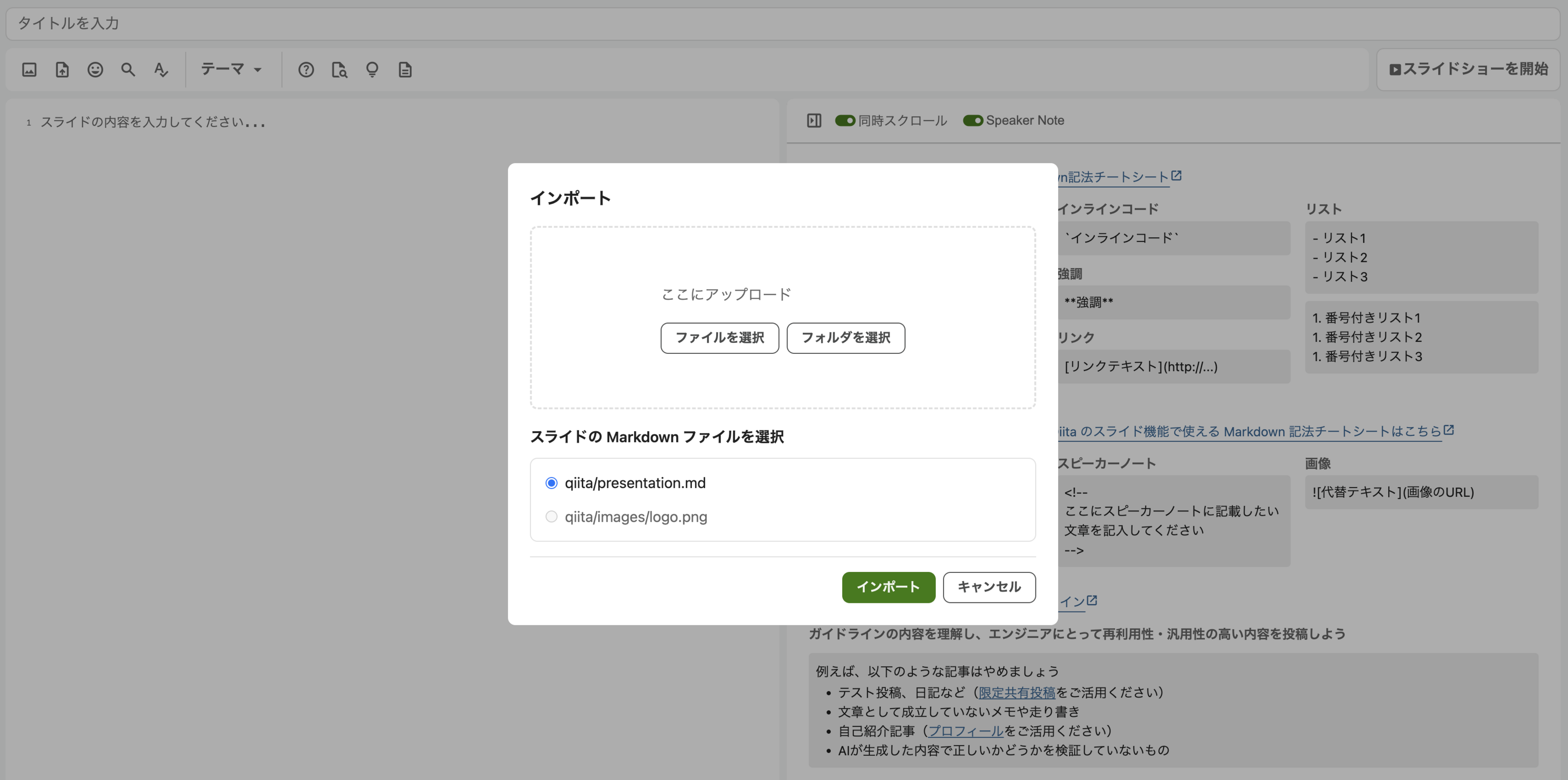
- 「インポートする」ボタンをクリックすると、エディタに内容が読み込まれます
- タイトルやタグを確認・編集してから投稿してください
注意事項
- 現在、限定共有投稿には対応していません(全体公開のみ)